
Задание 13 ОГЭ: презентация или текстовый документ
Задание 13 ОГЭ по информатике связано с созданием файла в офисном редакторе. В варианте 13.1 ты делаешь презентацию по материалам и макету, в 13.2 — оформляешь текстовый документ по образцу.
На этой странице разобраны оба варианта. Выбери нужный раздел и повторяй действия в программе: результатом работы должен стать сохранённый файл.
Как сделать презентацию в задании 13.1
В примере нужно создать презентацию «Эстрагон» ровно из трёх слайдов. Используем текст и изображения из папки с материалами. Наша задача — выполнить требования к объектам и расположению, сохранив читаемость.
Материалы для самостоятельной работы
Фото для презентации выбирай из папки своего варианта. Схемы ниже показывают размещение объектов.Сначала преврати условие в план
| Что проверяем | Требование в этом примере |
|---|---|
| Количество слайдов | Ровно 3; без анимации |
| Размер слайда | Широкий экран 16:9, альбомная ориентация |
| Титульный слайд | Название и идентификационный номер участника |
| Слайд 2 | Заголовок, 2 изображения и 2 текстовых блока |
| Слайд 3 | Заголовок, 3 изображения и 3 текстовых блока |
| Шрифт в разборе | Название — 40 пт, заголовки — 24 пт, основной текст — 20 пт |
| Общий стиль | Один шрифт, согласованные цвета, ровные отступы |
Шаг 1. Открой материалы и создай презентацию
- Найди папку с изображениями и документом «Эстрагон.docx».
- Прочитай текст и выбери короткие сведения о растении и его применении.
- Создай презентацию в PowerPoint или LibreOffice Impress.
- В настройках размера слайда выбери 16:9 и альбомную ориентацию.
- Оставь три слайда и сразу сохрани файл под именем из задания.
Шаг 2. Настрой общий стиль
Возьми один шрифт, например Arial, светлый фон и контрастные заголовки. Цвета должны помогать читать содержание. Перед заполнением задай одинаковое оформление похожих объектов на всех трёх слайдах.
Длинные абзацы из исходного документа сократи до одного-двух предложений в каждом блоке. Сначала сохрани смысл, затем проверь, помещается ли текст при требуемом размере шрифта.
Что разместить на каждом из трёх слайдов
Слайд 1. «Эстрагон»
Добавь название и строку «Идентификационный номер участника: …». Вместо многоточия укажи свой номер. Фото растения можно поставить как дополнительный элемент, если оно не мешает обязательным объектам.
В нашем разборе название набираем 40 пт, строку с номером — 20 пт. Выравнивай объекты командами редактора; не выстраивай текст множеством пробелов.
Слайд 2. «Основная информация»
Нужны два отдельных изображения и два отдельных текстовых блока. Удобно расположить их двумя рядами: слева фото, справа связанный с ним текст.
| Блок | Пример краткого текста |
|---|---|
| Растение | Эстрагон, или тархун, — травянистый многолетник рода Полынь. Его листья имеют освежающий пряный аромат и лёгкий анисовый вкус. |
| Особенности | Растение засухоустойчивое и зимостойкое. В пищу используют молодые побеги и листья, а также готовят напитки и маринады. |
Не заменяй два текстовых блока одним большим абзацем. Проверь, что изображения действительно вставлены в файл, а текст не налезает на них.
Слайд 3. «Кулинарное использование»
Раздели слайд на три смысловые группы: блюда, напитки и заготовки. В каждой группе нужны картинка и небольшой текстовый блок.
| Картинка | Пример подписи |
|---|---|
| Блюдо | В блюда: добавляют в салаты, супы, соусы, овощные, мясные и рыбные блюда. |
| Напиток | В напитки: тархун используют для ароматизации прохладительных напитков. |
| Зелень и лимон | В заготовки: подходит для маринадов, уксуса и засолки овощей. |
Размер заголовка в примере — 24 пт, текстов — 20 пт. Фото обрезай с сохранением пропорций: не растягивай растение по ширине или высоте.
Как повторить в PowerPoint и Impress
| Действие | Что сделать в любом из двух редакторов |
|---|---|
| Вставить текст | Создай отдельное текстовое поле для каждого блока и введи короткий текст. |
| Вставить изображение | Добавь файл изображения из папки материалов, затем измени размер с сохранением пропорций. |
| Выровнять | Выдели похожие объекты и используй команды выравнивания и распределения. |
| Проверить слайды | Просмотри все три слайда и запусти показ: ищи наложения, обрезанный текст и растянутые фотографии. |
| Сохранить | Используй имя, папку и формат из условия. Ctrl+S сохраняет изменения. |
Названия кнопок могут отличаться, но результат один: три слайда нужного размера, правильное количество объектов и читаемое содержание.
Самопроверка готового файла
Проверено: 0 из 8
Отмечай пункты после проверки своей работы в редакторе.
Мини-практика по варианту 13.1
Вопросы относятся к разобранному примеру. Они помогают проверить понимание условий; саму презентацию собери в редакторе.
Решено: 0 из 4
1. Количество слайдов
Сколько слайдов должно быть в презентации «Эстрагон»?
2. Соотношение сторон
Какой формат слайда задан в этом примере? Запиши соотношение сторон.
3. Отдельные блоки
Сколько отдельных текстовых блоков требуется на втором слайде, не считая заголовка?
4. Изображения
Сколько изображений нужно на третьем слайде?
Видео по заданию 13.1
Видео скоро выйдет.
Как оформить документ в задании 13.2
В примере нужно создать документ «ЦСКА»: заголовок, два основных абзаца и таблицу. Здесь оценивается не только содержание: важны отступы, выравнивание, интервалы и выделенные слова.
Материалы для самостоятельной работы
TXT содержит содержание примера. Создай документ в Word или Writer и выполни оформление самостоятельно.Сначала выпиши настройки из условия
| Элемент | Требование в нашем примере |
|---|---|
| Основной текст | 14 пт, обычное начертание, кроме специальных выделений |
| Основные абзацы | По ширине; отступ первой строки — 1 см |
| Межстрочный интервал | От одинарного до 1,5 |
| Интервалы между блоками | 12–24 пт: после заголовка, между абзацами и перед таблицей |
| Заголовок «ЦСКА» | Отдельный абзац, по центру |
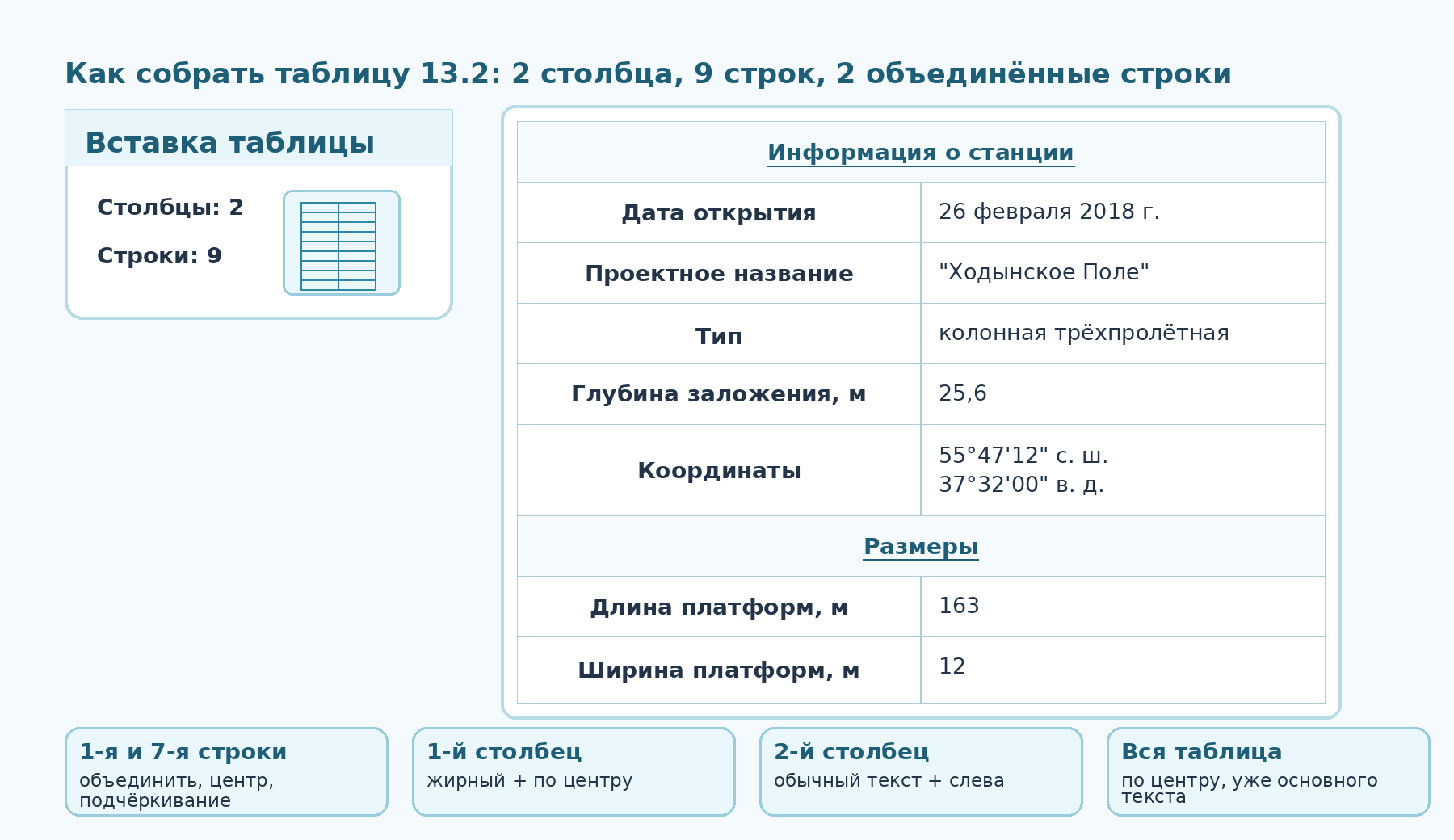
| Таблица | 2 столбца, 9 строк; объединены ячейки 1-й и 7-й строк |
| Положение таблицы | По центру; ширина меньше ширины основного текста |
| Сохранение | В примере допустимы .odt, .doc или .docx; сверяй формат своего варианта |
Шаг 1. Создай файл и набери содержание
Открой Word или LibreOffice Writer и сразу сохрани новый файл с нужным именем. Набери заголовок «ЦСКА», ниже — два основных абзаца. В конце каждого абзаца нажимай Enter один раз. Расстояния между блоками настроим отдельно.
«ЦСКА» — станция Московского метрополитена на Большой кольцевой линии. Расположена в Хорошёвском районе (САО); названа по близлежащим спортивным объектам Центрального спортивного клуба Армии.
В оформлении станции используются отсылки к Центральному спортивному клубу Армии. Основными цветами являются красный и синий. Таблички с названием станции на путевых стенах подсвечиваются цветом, противоположным цвету фона. На потолок нанесены декоративные изображения, посвящённые различным видам спорта.
Шаг 2. Настрой основной текст
- Выдели два основных абзаца. Установи размер 14 пт и обычное начертание.
- Открой параметры абзаца: в Word — окно «Абзац», в Writer — «Формат → Абзац».
- Установи выравнивание по ширине, например сочетанием Ctrl+J.
- Задай отступ первой строки 1 см.
- Выбери межстрочный интервал в пределах условия, например 1,15.
- Между нужными блоками задай 12–24 пт настройками «Перед» и «После». Например, можно поставить 12 пт после предыдущего блока и 0 пт перед следующим.
Шаг 3. Оформи заголовок и отдельные фразы
Выдели только абзац «ЦСКА» и выровняй его по центру, например Ctrl+E. Основные абзацы при этом должны остаться выровненными по ширине.
| Фрагмент в этом образце | Оформление |
|---|---|
| Большой кольцевой линии | Курсив |
| Хорошёвском районе | Курсив |
| Центрального спортивного клуба Армии | Подчёркивание |
| Центральному спортивному клубу Армии | Подчёркивание |
| декоративные изображения | Полужирный |
| колонная трёхпролётная | Курсив в ячейке строки «Тип» |
| Информация о станции; Размеры | Подчёркивание и центрирование в объединённых строках |
В Word и Writer для выделенного фрагмента можно использовать Ctrl + B — полужирный, Ctrl + I — курсив, Ctrl + U — подчёркивание. Затем сними выделение и проверь, что оформление не захватило лишние слова.
Как собрать таблицу из двух столбцов и девяти строк
Вставь настоящую таблицу 2 × 9. Не пытайся выровнять подписи пробелами: ширина и положение столбцов будут сбиваться при изменении текста.
- Выдели две ячейки первой строки и объедини их. Впиши «Информация о станции».
- Объедини две ячейки седьмой строки. Впиши «Размеры».
- Заполни остальные строки данными из образца.
- В первом столбце сделай подписи полужирными и выровняй по центру.
- Правый столбец выровняй по левому краю; в строке «Тип» выдели курсивом только указанную фразу.
- В объединённых строках поставь подчёркивание и центрирование.
- В свойствах всей таблицы задай расположение по центру. Её ширина должна быть меньше ширины основного текста.
| Строка | Что записать | Данные / действие |
|---|---|---|
| 1 | Информация о станции | Объединить обе ячейки |
| 2 | Дата открытия | 26 февраля 2018 г. |
| 3 | Проектное название | «Ходынское Поле» |
| 4 | Тип | колонная трёхпролётная мелкого заложения |
| 5 | Глубина заложения, м | 25,6 |
| 6 | Координаты | 55°47′12″ с. ш. 37°32′00″ в. д. |
| 7 | Размеры | Объединить обе ячейки |
| 8 | Длина платформ, м | 163 |
| 9 | Ширина платформ, м | 12 |
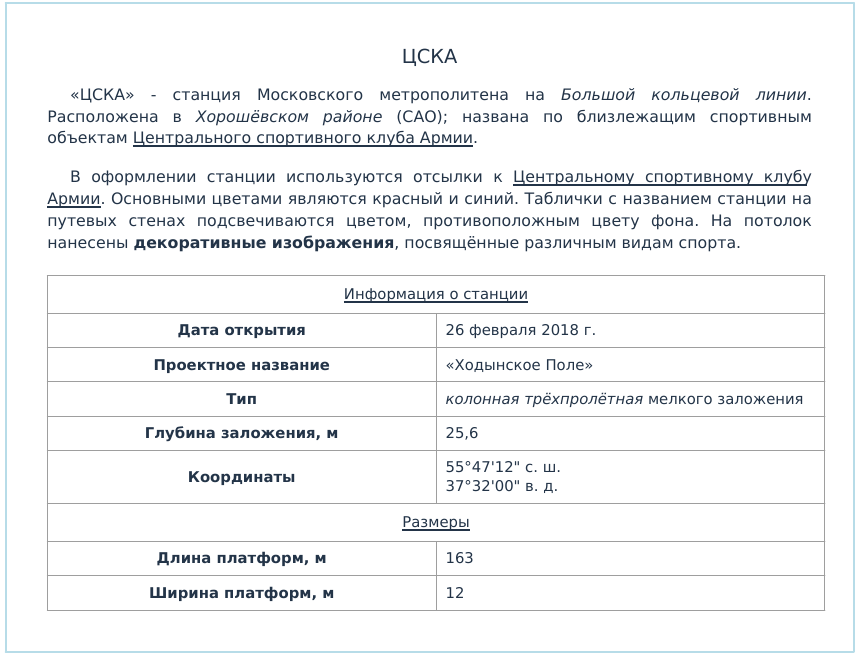
Итоговый образец «ЦСКА»
Сравни свою работу с образцом по блокам: заголовок, два абзаца, выделения, таблица. Сначала проверяй структуру, затем мелкое оформление.
Если работаешь в LibreOffice Writer
| Что настраиваем | Где искать |
|---|---|
| Шрифт 14 пт | Поле размера шрифта на панели форматирования |
| Первая строка и интервалы | Формат → Абзац → Отступы и интервалы |
| Выравнивание абзаца | Формат → Абзац → Выравнивание или кнопки на панели |
| Вставка таблицы | Таблица → Вставить таблицу: 2 столбца, 9 строк |
| Объединение ячеек | Выдели две нужные ячейки строки и выбери объединение |
| Ширина и положение таблицы | Свойства таблицы: выравнивание по центру и ширина |
Если таблица не помещается, проверь ширину столбцов и перенос текста в ячейках. Не меняй требуемые параметры основного текста ради случайно растянутой таблицы.
Самопроверка готового файла
Проверено: 0 из 8
Отмечай пункты после проверки своей работы в редакторе.
Мини-практика по варианту 13.2
Ответь по примеру «ЦСКА», затем проверь свой файл в Word или Writer. После ошибки можно исправить ответ.
Решено: 0 из 4
1. Размер шрифта
Какой размер шрифта в пунктах задан для основного текста в этом примере?
2. Красная строка
Какой отступ первой строки нужен? Запиши число сантиметров.
3. Количество строк
Сколько строк нужно создать в таблице до объединения ячеек?
4. Объединение ячеек
В каких двух строках надо объединить ячейки? Запиши номера через запятую.
Видео по заданию 13.2
Видео скоро выйдет.
Ошибки, которые легко исправить заранее
| Вариант | Ошибка | Как исправить |
|---|---|---|
| 13.1 | Четыре слайда вместо трёх | Сверь число миниатюр и удали лишний слайд. |
| 13.1 | Весь текст в одном блоке | Раздели его по макету и сократи длинные формулировки. |
| 13.1 | Фотографии вытянуты | Измени размер с сохранением пропорций или используй обрезку. |
| 13.2 | Отступ первой строки сделан пробелами | Удали пробелы и поставь отступ в настройках абзаца. |
| 13.2 | По центру выровнен весь документ | Основные абзацы верни по ширине, а значения таблицы — по левому краю. |
| Оба | Файл сохранён не туда или не под тем именем | Проверь папку, имя и расширение по условию, затем сохрани изменения. |
Продолжи подготовку на платформе
Повторяй теорию в учебнике и материалах, затем переходи к практике по нужному варианту задания. В кабинете можно выбрать 13.1 или 13.2.
Создать аккаунтЧто ещё важно знать о задании 13
Нужно выполнять и 13.1, и 13.2?
Это два варианта задания 13. Выбирай вариант по условиям своей работы. На странице оба разобраны отдельно, чтобы можно было подготовиться к каждому.
Можно ли заменить презентацию документом или наоборот?
Для выбранного варианта нужен соответствующий файл: презентация в 13.1, текстовый документ в 13.2. Перед работой проверь, какой вариант выполняешь.
Всегда ли нужны три слайда и таблица из девяти строк?
Эти числа взяты из разобранных шпаргалок. В другом варианте выпиши требования из его условия и ориентируйся на них.
Подойдут ли PowerPoint и Word вместо LibreOffice?
Разобранные действия можно выполнить в PowerPoint и Word либо в Impress и Writer. Используй доступную программу и проверь, какой формат результата требуется в твоём условии.
Какой файл сдавать?
Готовый файл презентации или документа в формате, с именем и в папке, которые указаны для твоего задания. Снимок экрана не заменяет сохранённый редактируемый файл, если в условии требуется именно он.
Как проверить практическую работу?
Открой сохранённый файл и пройди список самопроверки своего варианта. Сверь каждое требование с образцом: наличие объектов, числа, размеры, выравнивание и сохранение.